AirPodsがiPhoneカメラのリモコンに、iOS 26で「耳元の操作」が撮影に広がる
iOS 26とiPadOS 26では、対応するAirPodsをカメラアプリのリモコンやマイクとして使えます。小さな設定項目ですが、iPhoneを手に持たない撮影や、AirPodsを身につけたままの動画撮影に効く、Appleらしい周辺機器連携です。
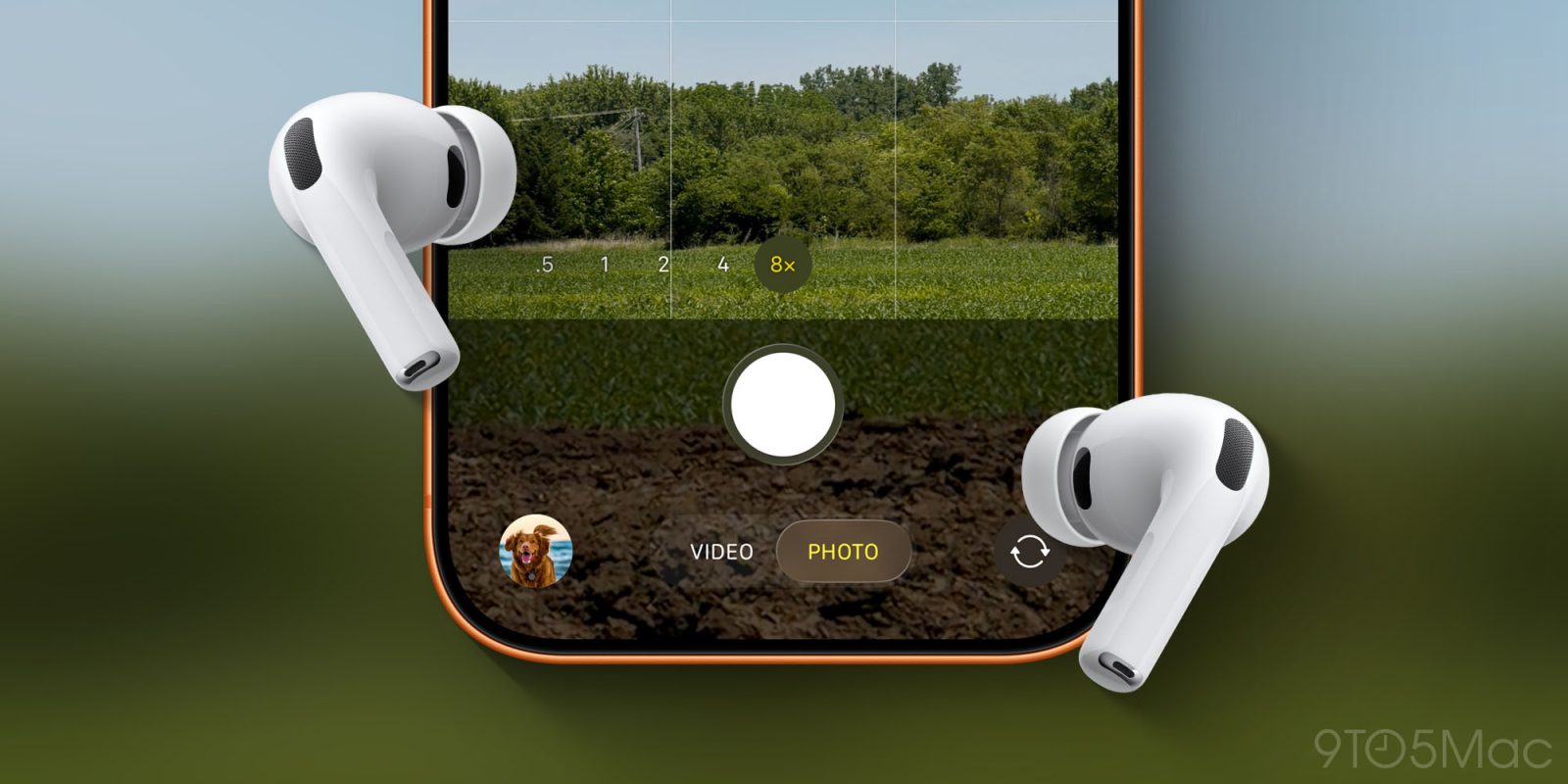
ステム操作がシャッターになる
9to5Macは、iOS 26でAirPodsにCamera Remote設定が追加され、iPhoneのカメラ操作に使えるようになったと紹介しています。AppleのAirPodsユーザーガイドでも、AirPods 4、AirPods Pro 2、AirPods Pro 3、AirPods Max 2を使って、対応するカメラアプリで写真撮影や動画録画を開始できると説明されています。
設定は、AirPodsを装着してiPhoneまたはiPadに接続し、設定アプリでAirPods名を開き、Camera Remoteで「1回押す」または「長押し」を選ぶ流れです。カメラアプリを開いている間、そのステム操作やAirPods Max 2のDigital Crown操作が撮影のトリガーになります。
対応モデルと地域制限を先に確認する
この機能は、iOS 26またはiPadOS 26以降の対応カメラアプリで使えるものです。Appleは、国や地域によって一部機能が使えない場合があるとも説明しています。特にAirPodsをカメラ用マイクとして使う機能は、EUを含む一部地域では利用できないと明記されています。
| 項目 | 内容 |
|---|---|
| 対応AirPods | AirPods 4、AirPods Pro 2、AirPods Pro 3、AirPods Max 2。 |
| 必要なOS | iOS 26またはiPadOS 26以降。 |
| 操作方法 | AirPodsのステム、またはAirPods Max 2のDigital Crownを押す。 |
| 注意点 | 割り当てたジェスチャーは、カメラ使用中に通常のメディア操作やSiri操作を一時的に置き換える。 |
| 地域制限 | カメラ用マイク機能はEUを含む一部地域では利用できない。 |
また、Camera Remoteに「1回押す」を割り当てると、対応カメラアプリの使用中はメディア操作ジェスチャーが一時的に使えません。「長押し」を選ぶと、リスニングモードやSiriジェスチャーが一時的に置き換わります。普段のAirPods操作と競合するため、撮影する人ほど設定の意味を理解しておく必要があります。
AirPodsは入力デバイスにもなっていく
AirPodsは長く「聴く」ための製品として扱われてきましたが、Appleは音声、ジェスチャー、センサーを通じて、iPhoneの入力デバイスとしての役割も広げています。今回のCamera Remoteは派手なAI機能ではありませんが、iPhone、AirPods、カメラアプリの関係を少し変えます。
集合写真、三脚撮影、料理や制作過程の動画など、iPhoneに触れずに開始と停止をしたい場面では実用的です。一方で、プロ向けのリモート撮影機材を置き換えるものではなく、Appleデバイス間の小さな連携改善として見るのが現実的です。
AirPodsのCamera Remoteは、スペック表で目立つ機能ではありません。それでも、身につけたデバイスの操作がiPhoneのカメラへ自然に届くという点で、Appleの周辺機器が少しずつ「入力の場所」になっていることを示しています。